Herramienta gratuita · Sin registro
Cartel de reseñas de Google con QR gratis para imprimir
Busca tu negocio y crea un cartel que lleve a tus clientes a dejar su opinión en Google. Personalízalo con tu logo y descárgalo en PDF o PNG.
Crear mi cartel gratis ↓- Sin registro ni email obligatorio
- PDF A4 y A5 · PNG
- Con o sin logo
- 1 Tu negocio
- 2 Tu diseño
- 3 Listo para imprimir
Personaliza tu cartel
¿Nos ayudas a mejorar la herramienta? Con tu permiso contamos las acciones de esta visita, sin enviar el nombre, email, logo ni enlace de tu negocio. Puedes descargar igualmente si rechazas.
Cómo funciona el QR y tus datos
El QR contiene el enlace directo de Google. No pasa por turl.es ni incorpora medición de escaneos de Revufy. El cartel se genera en tu dispositivo. Google recibe la búsqueda del negocio y, si pides el logo, consultamos su web pública. No guardamos el logo en el borrador.
El borrador conserva en este dispositivo el nombre, enlace y diseño durante siete días. Puedes borrarlo con «Empezar de nuevo». Si necesitas cambiar el destino del QR, genera e imprime un cartel nuevo.
Vista previa real
Así quedará tu cartel
Vista de ejemplo. Selecciona tu negocio para crear un QR válido.
Abre el archivo y escanea una impresión de prueba con otro móvil.
¿Prefieres un soporte listo para el mostrador? ↓Consejos para imprimir
Imprime al 100 % en el tamaño elegido, sin recortar el QR. Prueba el cartel impreso con otro móvil antes de colocarlo. Usa buena luz y evita reflejos.
Solo si quieres ir un paso más allá
Tu cartel es gratis. Tú eliges cómo seguir.
Imprímelo por tu cuenta, recibe un soporte preparado o conoce cómo gestionar tus opiniones con Revufy.
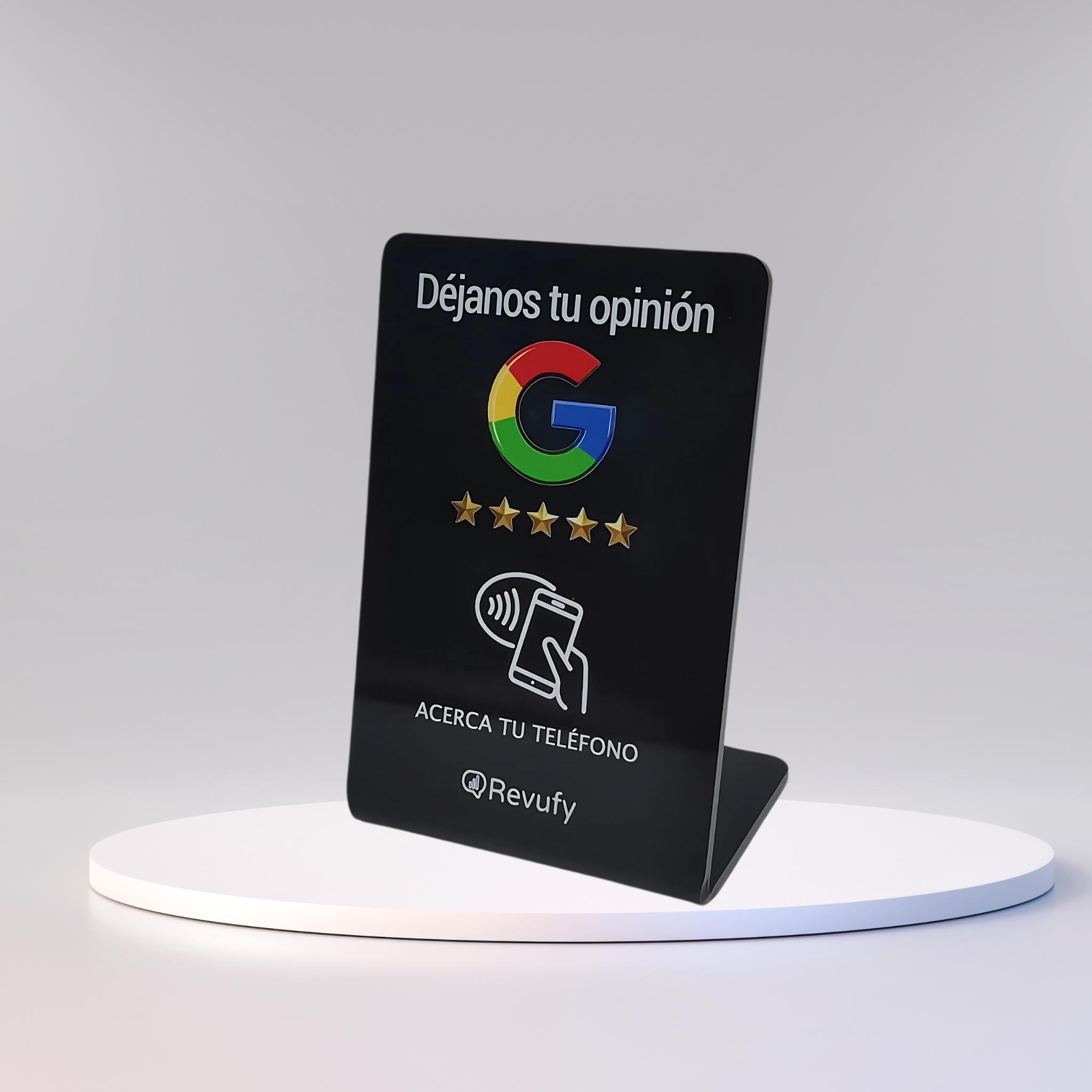
Para tu establecimiento
¿Prefieres recibirlo listo para tu mostrador?
NFC y QR configurados para tu ficha de Google. Diseño Revufy: no incluye la impresión de tu logo.
37,90 € IVA incluido
Envío 6,50 € · total 44,40 € para una unidad.
2–5 días laborables · solo Península.
Comprueba el negocio antes de pagar.
Después de la visita
Sigue pidiendo opiniones después de la visita
Con Revufy puedes preparar solicitudes por email y WhatsApp para tu negocio y gestionar las respuestas.
- Invita a tus clientes sin filtrar por puntuación.
- Revisa las respuestas con ayuda de IA.
- Empieza con un negocio: 14 días gratis con tarjeta; después, 29 €/mes.
El cartel y el stand no necesitan una suscripción.
Para sacarle partido a tu cartel
Guía gratuita de impresión y mensajes para pedir opiniones
Consulta consejos de colocación, una lista de comprobación y frases que puedes adaptar. Sin registro ni email.
Leer la guía ahora, sin email ↗Del mostrador al seguimiento
Solicita opiniones por email y WhatsApp con Revufy
El cartel facilita que te encuentren en el local. La plataforma te ayuda a dar seguimiento después de la visita y gestionar las respuestas desde un mismo lugar.
- Conecta tu negocio. Vincula la ficha que quieres gestionar.
- Prepara tus solicitudes. Utiliza email y WhatsApp para invitar a compartir la experiencia.
- Gestiona las respuestas. Revisa la ayuda de IA y mantén el control sobre lo que publicas.
El cartel sigue siendo gratis aunque no contrates Revufy. Las opiniones son libres: no se garantiza una puntuación ni una posición en Google.
Un diseño para cada espacio
Cuatro plantillas de cartel, listas para personalizar
Estos ejemplos usan los mismos diseños que descargarás. El nombre es ilustrativo; tu QR se crea al elegir tu negocio.
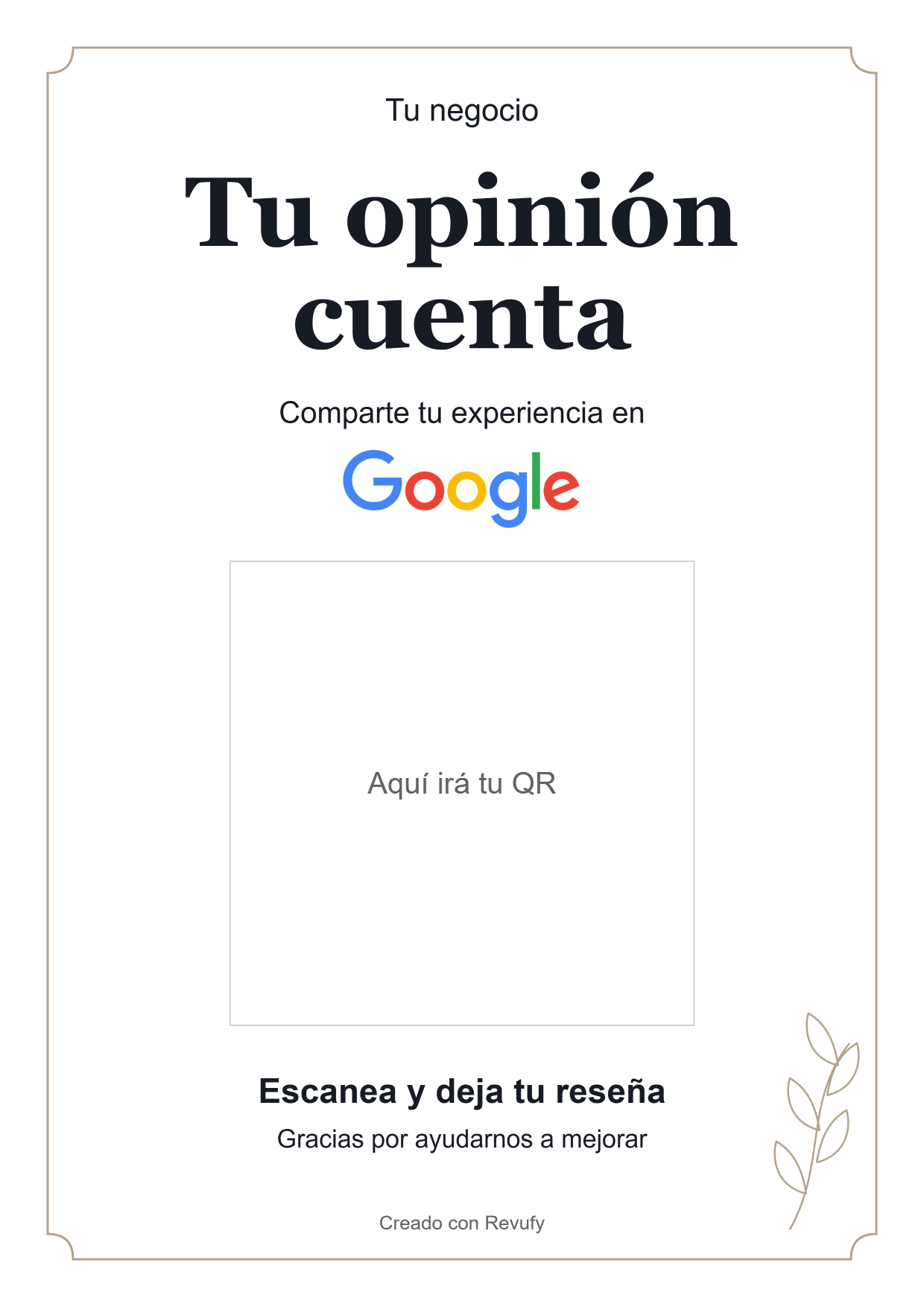
Elegante
Marco fino, tipografía clásica y logo de Google. Puedes quitar el adorno vegetal para un acabado más sobrio.
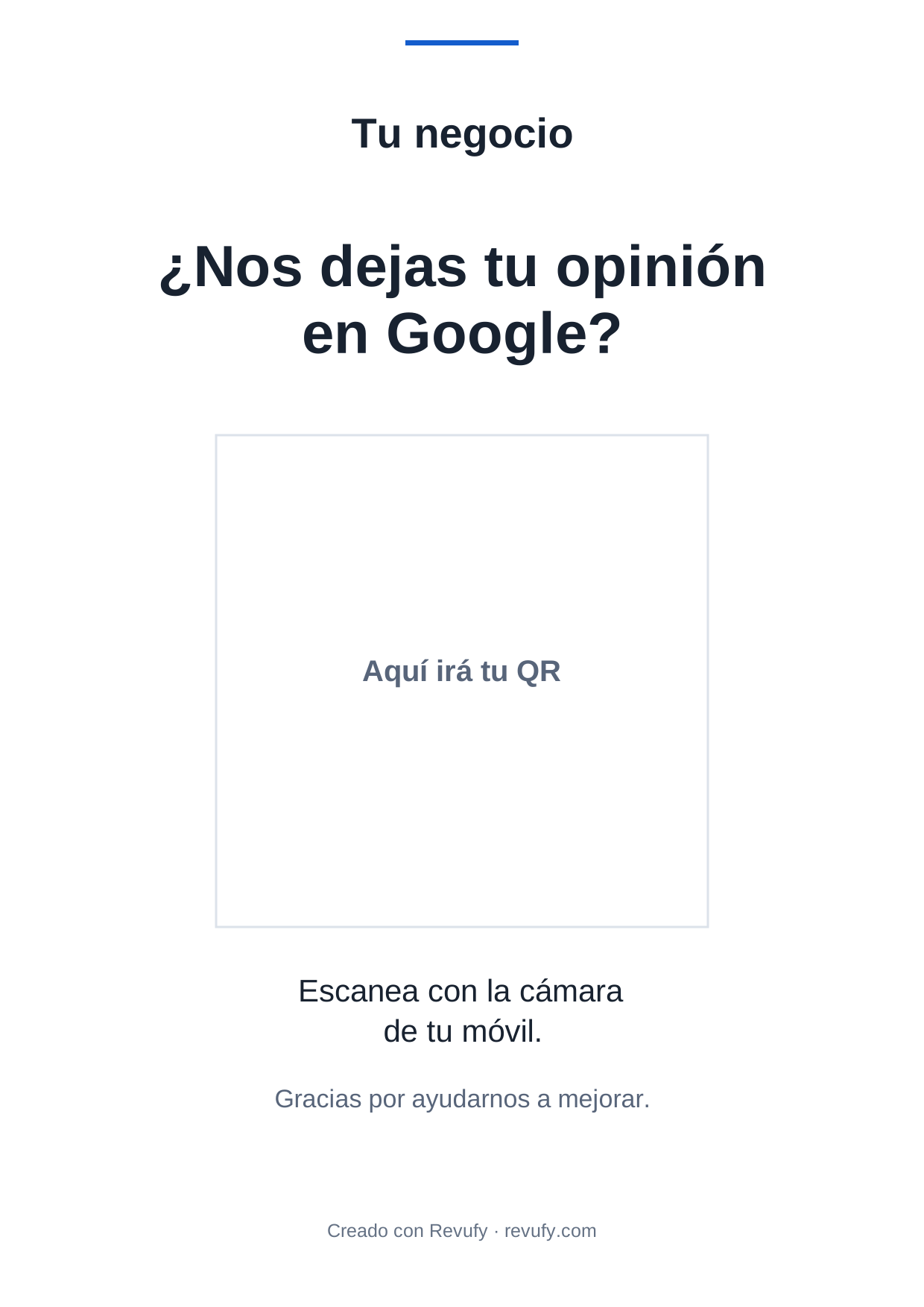
Minimalista
Fondo blanco y mensaje directo. Una opción sencilla para recepción o para imprimir con menos tinta de fondo.
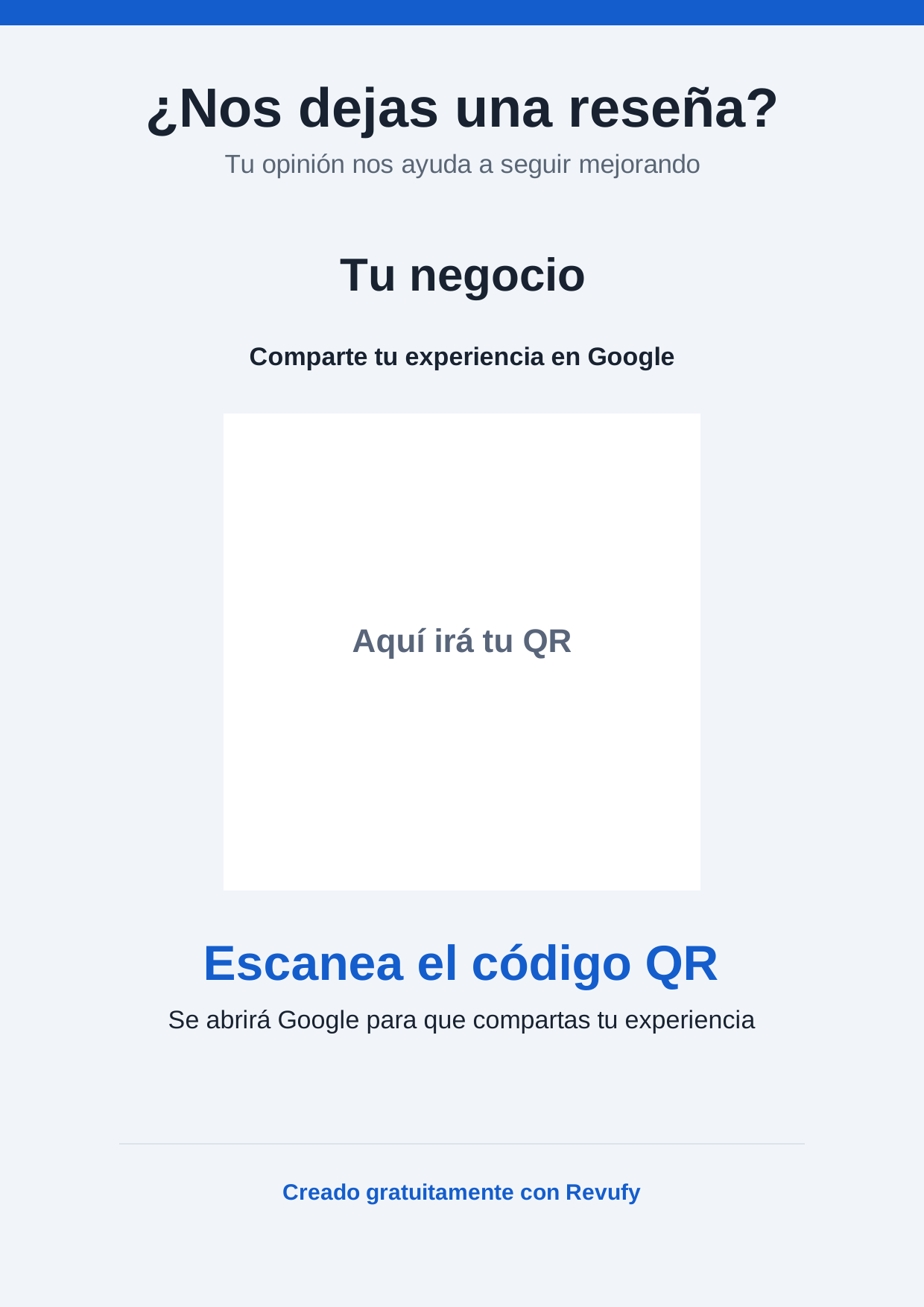
Mostrador
Un diseño de fondo suave para el punto de atención. Puedes descargarlo en A5 y colocarlo en un portacarteles.
Escaparate
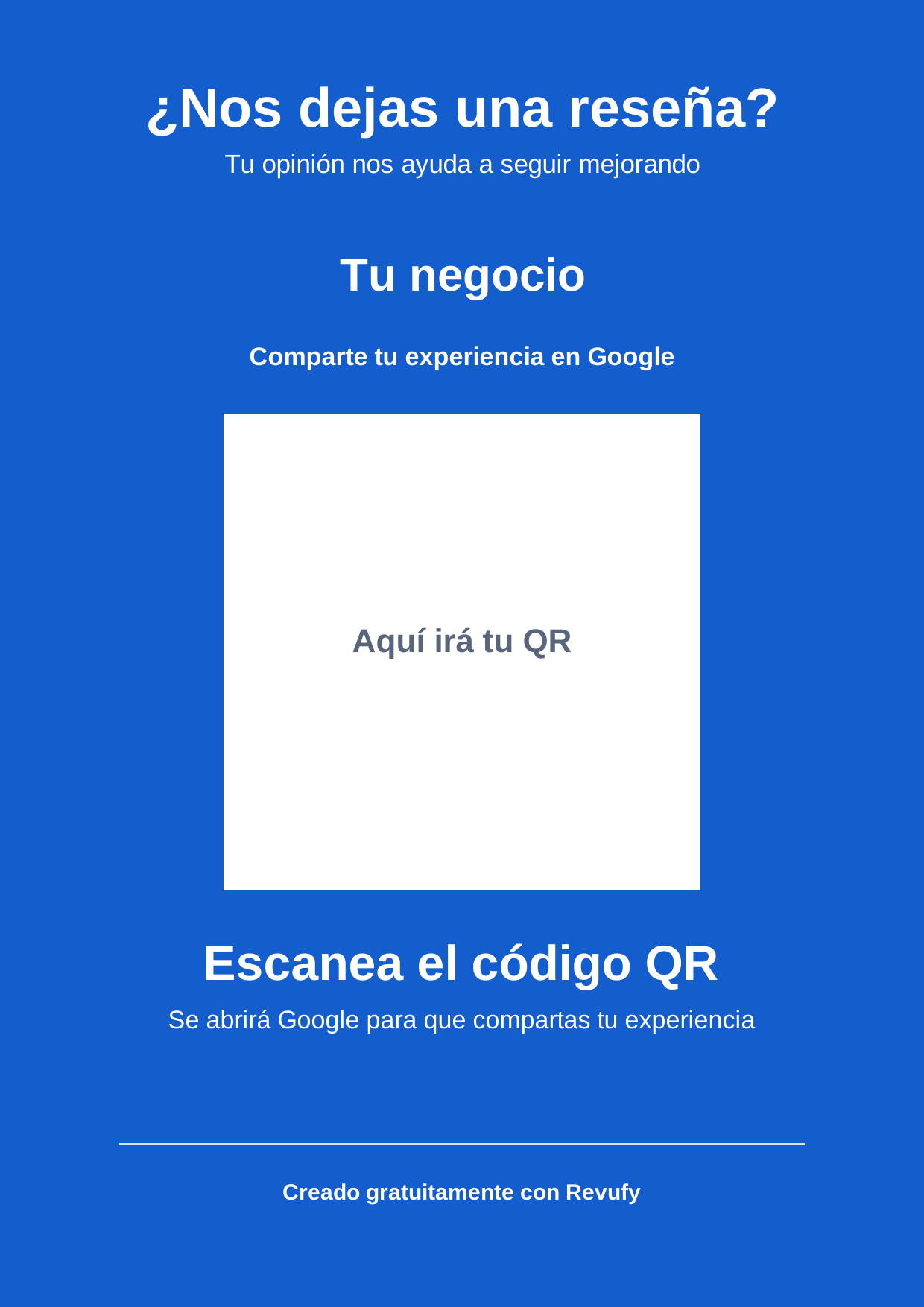
Fondo de color y texto blanco para destacar. Prueba la lectura del QR desde el lugar donde estará el cliente.
Del negocio al papel
Cómo crear tu cartel de reseñas de Google
Encuentra tu ficha
Escribe el nombre del negocio y la localidad. Comprueba la dirección y confirma la ficha correcta. También puedes pegar tu enlace de reseñas.
Hazlo tuyo
Elige el diseño, el color y el mensaje. Sube tu logo o pide que lo busquemos en la web de tu negocio. Añadirlo es opcional.
Descarga y comprueba
Elige PDF A4, PDF A5 o PNG. Abre el destino del QR y escanea una impresión de prueba antes de colocar el cartel.
¿Ya tienes el enlace de reseñas?
En tu Perfil de Empresa de Google, entra en Leer reseñas → Consigue más reseñas y copia el enlace. Pégalo en la opción «Pegar enlace» del generador. Los nombres de las opciones pueden variar según la interfaz.
Ver instrucciones oficiales de Google ↗ · Guía de Revufy para conseguir el enlace
Una buena impresión importa
Qué formato descargar y dónde poner el cartel
Para imprimir, empieza por el PDF: el QR se conserva vectorial. En Elegante, la composición se incorpora como imagen de alta resolución para mantener la tipografía de la vista previa. El PNG es una imagen de 1240 × 1754 píxeles, útil para incorporarla a otro diseño.
| Formato | Tamaño | Uso sugerido |
|---|---|---|
| PDF A4 | 210 × 297 mm | Pared o recepción |
| PDF A5 | 148 × 210 mm | Mostrador o mesa |
| PNG | 1240 × 1754 px | Insertar en otro diseño |
Un lugar para cada negocio
Dónde colocar tu cartel de reseñas de Google
Elige un punto visible al terminar la visita o el servicio, donde el cliente pueda detenerse y escanear sin interrumpir a otras personas.
Tiendas y comercios
Colócalo junto a la caja o en la zona de recogida de pedidos. Un cartel A5 puede encajar en el mostrador; evita situarlo detrás de productos que tapen el código.
Restaurantes y cafeterías
Prueba en el mostrador de pago o junto a la salida. Si lo colocas en una mesa, protégelo de manchas y comprueba que el soporte no produzca reflejos sobre el QR.
Negocios con recepción
En hoteles, talleres, clínicas o centros de estética, sitúalo donde se despide al cliente. Pide una opinión sobre su experiencia sin solicitar que comparta información personal.
Escanea una impresión desde la posición del cliente. Si cuesta leerla, ajusta el tamaño o la ubicación. Para varios establecimientos, utiliza un cartel con la ficha correcta de cada local.
Una invitación, no una obligación
Cómo invitar a tus clientes a dejar una opinión
Al finalizar la atención, señala el cartel y ofrece la posibilidad de compartir su experiencia. Invita de la misma forma a todos los clientes, sin pedir una puntuación concreta ni condicionar la atención a que escriban una reseña.
- Al despedirte: «Gracias por venir. Si quieres contarnos cómo ha sido tu visita, puedes dejar tu opinión escaneando este código».
- Al entregar un pedido: «Aquí tienes un enlace a nuestra ficha de Google, por si te apetece compartir tu experiencia».
- En el propio cartel: «Tu opinión nos ayuda a mejorar. Escanea el QR y cuéntanos tu experiencia».
Deja que cada persona decida cuándo y qué escribir. No ofrezcas regalos o descuentos a cambio, no selecciones solo a los clientes satisfechos y no escribas la reseña por ellos.
Personalizar mi cartel gratis ↑Resolvemos tus dudas
Preguntas sobre el cartel y su código QR
El cartel facilita el acceso a Google. No publica reseñas por el cliente ni garantiza una valoración o una posición en las búsquedas.
¿Crear y descargar el cartel es gratis?
Sí. Puedes personalizar el cartel y descargar el PDF o PNG sin registrarte ni introducir tu email. La impresión corre por tu cuenta. El stand y la plataforma son opciones independientes.
¿Puedo poner el logo de mi negocio?
Sí, puedes subir un PNG, JPG o WebP de hasta 3 MB. Si eliges el negocio en Google, también puedes pedir que busquemos su logo en la web asociada. Tendrás que confirmar el resultado antes de usarlo. Puedes continuar sin logo.
¿Y si mi negocio no aparece al buscarlo?
Prueba con el nombre y la localidad. Si no lo encuentras, copia el enlace desde tu Perfil de Empresa y utiliza «Pegar enlace». Necesitas una ficha de Google que admita reseñas; el generador no crea ni verifica esa ficha.
¿Se puede descargar desde un iPhone o Android?
La herramienta incluye descarga para móviles. En iPhone el archivo puede abrirse en otra pestaña: utiliza Compartir y Guardar en Archivos. En Android, revisa las descargas del navegador. Si no aparece, comprueba los permisos y vuelve a intentarlo.
¿El cliente necesita una aplicación o una cuenta?
Puede escanear el QR con una cámara compatible, sin instalar una aplicación de Revufy. Google puede pedirle que inicie sesión en su cuenta para publicar la reseña.
¿El QR caduca o puedo cambiar su destino?
No le ponemos una fecha de caducidad: el QR contiene el enlace directo de Google y funcionará mientras ese enlace y la ficha sigan disponibles. Su destino queda fijado al generar el cartel. Si cambias de ficha, genera, comprueba e imprime un cartel nuevo.
¿Puedo ver cuántas reseñas ha conseguido el cartel?
Esta versión no mide escaneos ni atribuye reseñas al cartel. Puedes consultar tus reseñas en Google, pero no saber desde esta herramienta cuáles llegaron a través del QR. Abrir el enlace no significa que el cliente publique una reseña.
¿Qué hago si el QR no funciona?
Comprueba primero el enlace con el botón «Comprobar destino del QR». Si el destino es correcto, prueba el papel impreso con buena luz, sin reflejos ni recortes. Si lleva a otro negocio, corrige la selección y vuelve a generar el cartel.
Solicita reseñas de forma transparente
Muestra el cartel a todos tus clientes y deja que compartan libremente su experiencia. Google no permite ofrecer regalos, descuentos ni otras compensaciones a cambio de reseñas.
Consultar las recomendaciones oficiales de GoogleCreado por Revufy. Herramienta y guía para negocios locales. Contenido revisado el .
Revufy es un servicio independiente, no una herramienta oficial de Google. Google y Google Maps son marcas de sus respectivos titulares.